

Wenn du jemals einen winzigen orangefarbenen Punkt in der oberen Ecke deines iPhone-Bildschirms entdeckt hast, hast du dich vielleicht gefragt, was er bedeutet. Dieser neugierige Punkt, scheinbar harmlos, aber etwas besorgniserregend, hat viele Nutzer verwirrt und leicht beunruhigt.
Die Gerüchteküche hat Geschichten darüber gesponnen, dass dieser Punkt ein Zeichen dafür sei, dass jemand heimlich deine Gespräche belauscht, was Schauer über den Rücken jagt und Besorgnis auslöst. Die Wahrheit ist jedoch nicht so finster, wie die in den sozialen Medien kursierenden Mythen dich glauben lassen.
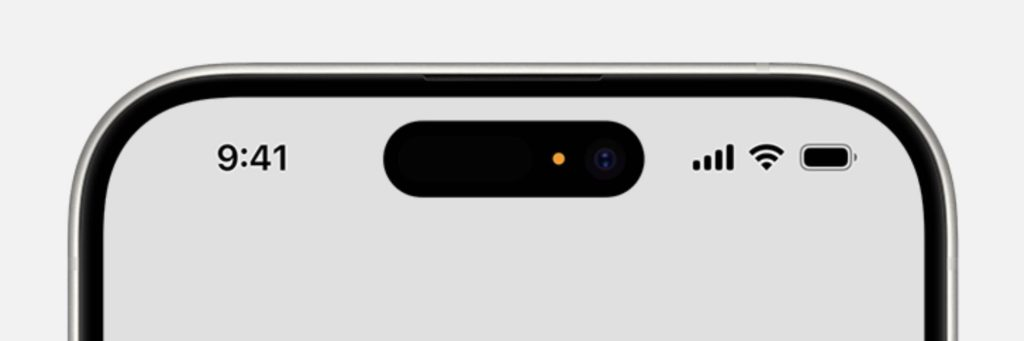
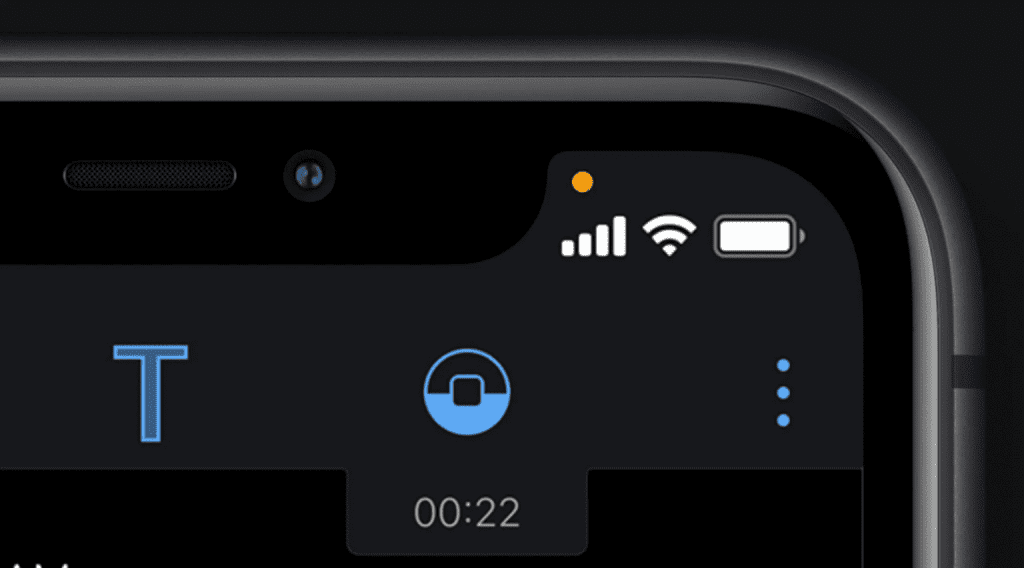
Im Jahr 2020, mit der Einführung von iOS 14, hat Apple diese farbigen Indikatoren als Sicherheitsmaßnahme eingeführt. Der orange Punkt signalisiert, dass eine App derzeit das Mikrofon deines iPhones benutzt. Ebenso zeigt sein grünes Gegenstück an, dass eine App entweder die Kamera oder sowohl Kamera als auch Mikrofon verwendet.
Den Mythos der iPhone-Mikrofonüberwachung entkräften
Entgegen der sensationellen Behauptungen bedeutet das Erscheinen des orangefarbenen Punkts nicht automatisch, dass jemand deine Gespräche belauscht. Stattdessen zeigt es einfach nur an, dass eine App das Mikrofon verwendet. Dies könnte eine Social-Media-Plattform oder eine Messaging-App sein, die für ihre Funktionalität den Zugriff auf das Mikrofon benötigt.
Falls dir der orange Punkt unangenehm ist, hast du die Möglichkeit, die App-Berechtigungen auf deinem iPhone zu verwalten. Gehe zu den Einstellungen, navigiere zu Datenschutz und Sicherheit und wähle Mikrofon. Dort kannst du festlegen, welche Apps auf dein Mikrofon zugreifen dürfen, und Berechtigungen für diejenigen widerrufen, bei denen du dich unwohl fühlst.
Den orangefarbenen Punkt verwalten und die Kontrolle über die Privatsphäre deines iPhones übernehmen
Wenn der winzige orange Punkt erscheint, kannst du Folgendes tun, um die Privatsphäre deines iPhones zu schützen:
Schritt 1: Den Übeltäter untersuchen
Wische von der oberen rechten Ecke deines Bildschirms nach unten, um das Kontrollzentrum zu öffnen. Wenn eine App kürzlich dein Mikrofon verwendet hat, erscheint eine Benachrichtigung oben. Tippe darauf, um die verantwortliche App zu identifizieren.
Schritt 2: Einstellungen anpassen
Falls du einer App, die du nicht gerne auf das Mikrofon zugreifen lässt, den Zugriff entziehen möchtest, gehe zu den Einstellungen deines iPhones, dann zu Datenschutz, und wähle Mikrofon. Hier kannst du überprüfen, welche Apps Zugriff auf dein Mikrofon angefordert haben, und Berechtigungen entsprechend anpassen.

Schritt 3: Einstellungen für die Barrierefreiheit anpassen
Für diejenigen, die den orangefarbenen Punkt störend oder verwirrend finden, gibt es die Möglichkeit, seine Form in ein Quadrat zu ändern. Gehe zu den Einstellungen, tippe auf Barrierefreiheit, dann auf Anzeige & Textgröße. Schalte „Ohne Farben unterscheiden“ ein, um den orangefarbenen Punkt in ein Quadrat zu verwandeln.
Den Schutz der iPhone-Privatsphäre erweitern
Denke daran, es geht nicht nur um den orangefarbenen Punkt – es geht darum, sicherzustellen, dass du dich wohlfühlst, wie deine Apps die Funktionen deines Geräts nutzen. Wenn du dir Sorgen um den Zugriff auf die Kamera, den grünen Punkt oder allgemeine App-Berechtigungen machst, befolge dieselben Schritte in den Datenschutzeinstellungen, um den Zugriff auf deine Kamera und andere Funktionen zu verwalten.
Dein iPhone gibt dir die Kontrolle über die Verwaltung von App-Berechtigungen. Ob es sich um das Mikrofon, die Kamera oder andere Datensammlungen handelt – du hast die Autorität, den Zugriff nach eigenem Ermessen zu erlauben oder zu verweigern.
Das Erscheinen des orangefarbenen Punkts auf deinem iPhone ist kein Grund zur Panik. Mit dem Wissen über seine Bedeutung und der Fähigkeit, App-Berechtigungen zu verwalten, kannst du das Privatsphären-Landschaft deines Geräts selbstbewusst navigieren.